使用AList+RCLONE挂载网盘到本地
1. AList
1.1. 安装AList
在 AList 的 GitHub 项目Releases页面下载压缩包
alist-darwin-amd64.tar.gz(Intel 芯片)
alist-darwin-arm64.tar.gz(M 系列芯片)
解压文件,得到一个【alist】的 Unix 可执行文件,请将文件移至一个合适的位置
右击该文件夹选择【新建位于文件夹位置的终端窗口】
在终端内输入【chmod +x alist】按回车
在终端内输入【touch start.command】按回车,此时文件夹内会新增一个【start.command】文件
在终端内输入【chmod 777 start.command】按回车
右击【start.command】文件选择【打开方式 - 文本编辑】,输入
- /Applications/AList 是【alist】可执行文件所在文件夹的路径)
1
2
3
4
5!/bin/bash
cd /Applications/alist
nohup ./alist server &- nohup ( no hang up)
(CTRL-C)无效,但是关掉终端会终止执行 - & (后天执行)
(CTRL-C)有效,但是关掉终端不会终止执行 - 保存并关闭文件
双击打开【start.command】,出现【进程已完成】表示运行成功
- 关闭窗口后alist进程会在后台运行,重启动需要重新运行【start.command】启动AList
打开之前的终端窗口,若已关闭请右击【alist】所在的文件夹选择【新建位于文件夹位置的终端窗口】,然后输入
./alist admin获取管理员账号与密码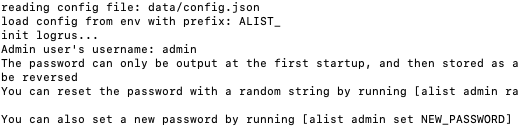
1.2. 配置AList
1.3. 更改密码
1.4. 自己的网盘
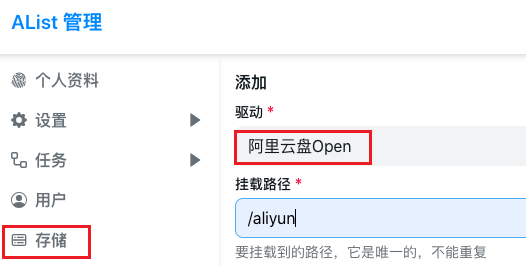
点击【存储】标签,点击【添加】,选择【阿里云盘Open】
设置挂载路径,也就是在本地显示的阿里云盘文件夹名称,格式为【/名称】
在浏览器新窗口打开 Get Aliyundrive Refresh Token 获取阿里云盘刷新令牌
- 可以通过登录阿里云盘账号或者使用阿里云盘手机 APP 扫描二维码获取刷新令牌
- 复制刷新令牌
回到【阿里云盘Open】设置页面,将刷新令牌粘贴在页面的【刷新令牌】处,其他参数不用动,点击【添加】
这样阿里云盘就已经挂载成功了,点击左侧的【主页】就可以访问阿里云盘了
若想继续添加其他网盘可参考官方的指南
1.5. 他人的网盘
- 点击【存储】标签,点击【添加】,选择【阿里云盘分享】
- 设置挂载路径,格式为【/名称】
- 找到想要挂载分享链接,把【https://www.aliyundrive.com/s/】后面的内容全部复制
- 把上一步骤复制的内容,在【分享ID】处粘贴
- 打开网址【获取Token】
- 显示二维码,打开手机,用阿里云盘APP扫码并登录
- 回到alist的管理后台,在【刷新令牌】处,把上一步骤复制的内容
- 其他参数不用动,点击【添加】
- 点击左侧的【主页】就可以访问他人的网盘了
1.6. 挂载到其他软件
可以直接通过 AList 把网盘里的影视内容添加到 Infuse 媒体库中
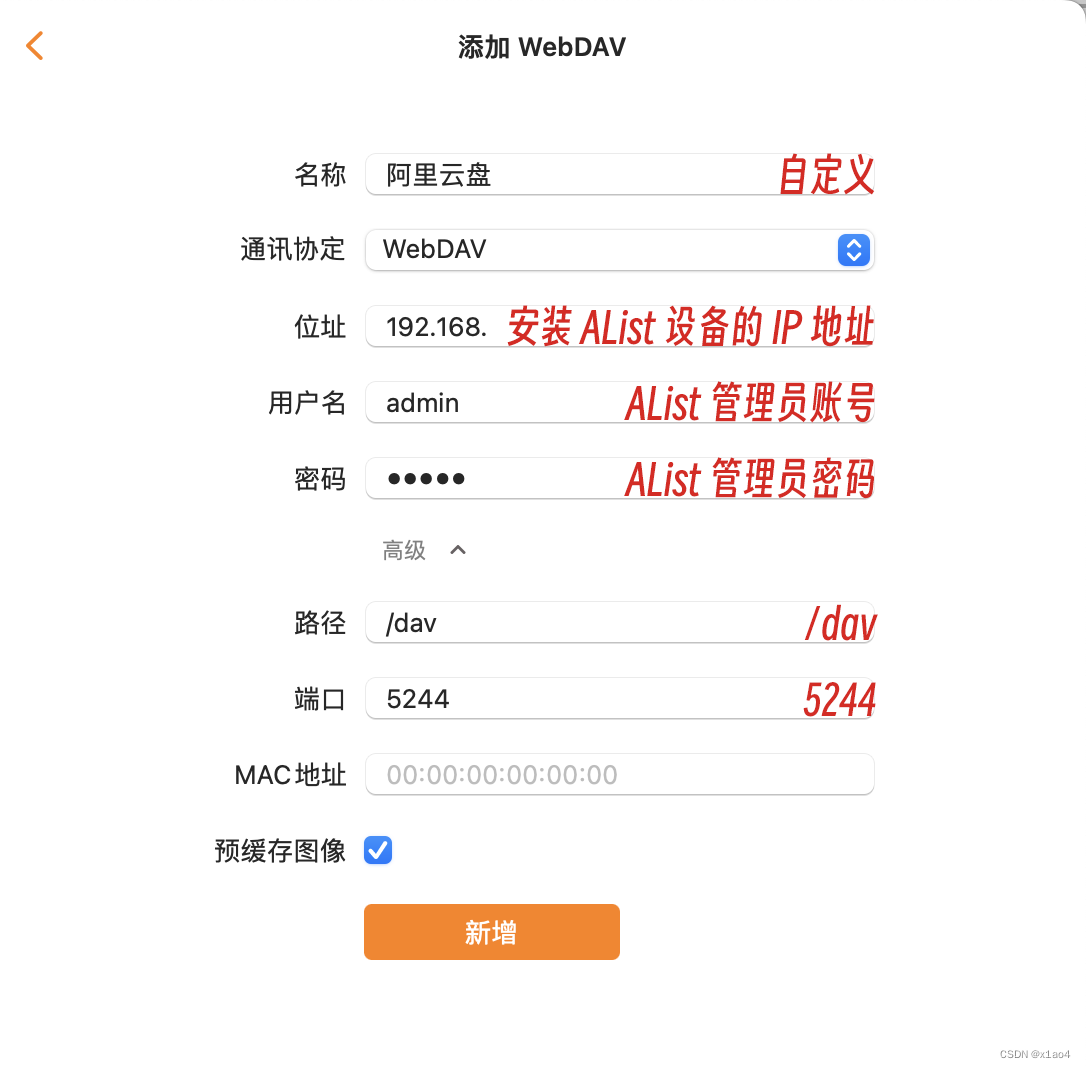
在 Infuse 中依次点击【文件 - 新增文件来源 - 添加 WebDAV】,参考下图输入自己的 AList 相关信息,点击【新增】即可连接成功
2. RCLONE
2.1. 安装 RCLONE
- 在 RCLONE 官网下载对应版本的文件,解压
- 右击该文件夹选择【 新建位于文件夹位置的终端窗口】
- 下载 macFUSE
- 这款软件为Mac提供了一种访问其他文件系统的方法
- 允许您Mac 读取和写入 NTFS 格式的驱动器
- 在终端中输入【sudo cp rclone /usr/local/bin】按回车,输入电脑密码按回车
2.2. 配置RCLONE
- 在终端中输入【./rclone config】按回车,进入配置选项
- 输入【n】按回车,创建一个新的远程名
- 输入【远程名称】按回车,也就相当于要把 AList 挂到本地变成本地硬盘,给这个硬盘起个名字,自定义,后续可修改
- 输入【WebDAV】前面的序号按回车,这一步是选择存储类型
- 输入【http://localhost:5244/dav】按回车,这一步是输入 AList 的 WebDAV 地址,也就是 AList 安装设备的 IP 地址加端口/dav
- 输入【Other site/service or software】前面的序号按回车
- 输入 AList 管理员账号按回车
- 输入【y】按回车
- 输入 AList 管理员密码按回车,再次输入密码按回车
- 接下来的三个项目都直接按回车保持默认设置
- 输入【q】退出配置
2.3. 挂载云盘到本地
- 在终端输入【mkdir 本地挂载路径】按回车,创建挂载到本地的目录
- 在终端输入【./rclone mount 远程名称:/ 本地挂载路径 –cache-dir /tmp –allow-other –vfs-cache-mode writes –header “Referer:https://www.aliyundrive.com/drive"】按回车,阿里云盘就成功挂载到本地了
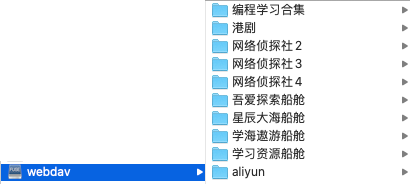
- 现在就可以通过访达访问阿里云盘了,可以在此直接对阿里云盘进行管理,包括上传文件和下载文件
2.4. 集成命令
在终端内输入【touch start.command】按回车,此时文件夹内会新增一个【start.command】文件
在终端内输入【chmod 777 start.command】按回车
右击【start.command】文件选择【打开方式 - 文本编辑】,输入
1
2
3
4
5
#!/bin/bash
cd /Applications/AList
nohup ./rclone mount 远程名称:/ 本地挂载路径 --cache-dir /tmp --allow-other --vfs-cache-mode writes --header "Referer:https://www.aliyundrive.com/drive" &- 保存并关闭文件
双击打开【start.command】,出现【进程已完成】表示运行成功
- 关闭窗口后进程会在后台运行,重启电脑需要重新运行【start.command】
3. 开机自启动
- alist,rclone目前都是重启需要重新运行start.command的
- 将两者合到一起,实现开机自启动,这需要分两步
- 装成一个app
- app实现开机自启动
3.1. 自动操作app
【command+空格键】打开【聚焦搜索】,搜索 【自动操作.app】
选择【新建文稿】 -> 【工作流程】
将【alist的start.command】和【rclone的start.command】拖入操作台
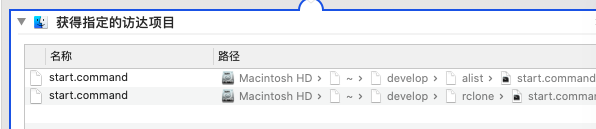
指定操作【打开访达项目】拖入操作台
将项目存储为 webdav.app,放在应用程序中
3.2. 开机自启动
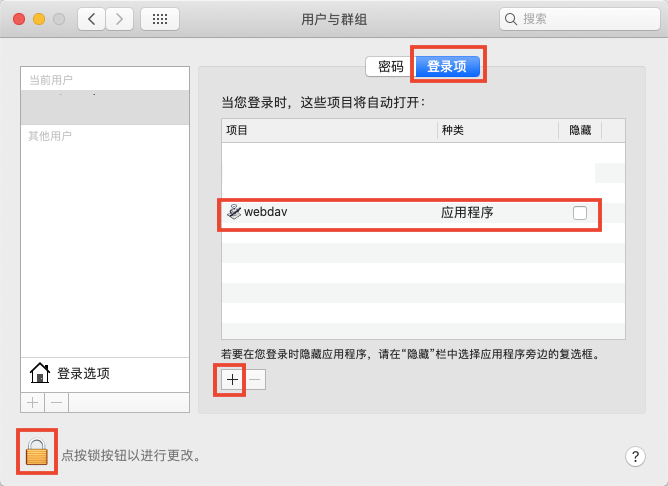
- 【command+空格键】打开【聚焦搜索】,搜索【系统偏好设置】,点击【用户与群组】
- 点击选中【当前用户】,点击右边的【登录项】
- 然后点击下方的【+】图标
- 弹出选择应用窗口,在这里选择刚刚的webdav.app
- 选择后,添加的程序在以后每次开机就会自动启动了
4. 图标制作
- 更改webdav.app的图标

准备一张图片,假设名字为【1.png】
命令行【mkdir tmp.iconset】,创建一个临时目录存放不同大小的图片
把原图片转为不同大小的图片,并放入上面的临时目录
1
2
3
4
5
6
7
8
9
10
11
12
13
14
15
16
17
18
19
sips -z 16 16 1.png --out tmp.iconset/icon_16x16.png
sips -z 32 32 1.png --out tmp.iconset/icon_16x16@2x.png
sips -z 32 32 1.png --out tmp.iconset/icon_32x32.png
sips -z 64 64 1.png --out tmp.iconset/icon_32x32@2x.png
sips -z 128 128 1.png --out tmp.iconset/icon_128x128.png
sips -z 256 256 1.png --out tmp.iconset/icon_128x128@2x.png
sips -z 256 256 1.png --out tmp.iconset/icon_256x256.png
sips -z 512 512 1.png --out tmp.iconset/icon_256x256@2x.png
sips -z 512 512 1.png --out tmp.iconset/icon_512x512.png
sips -z 1024 1024 1.png --out tmp.iconset/icon_512x512@2x.png通过iconutil生成icns文件【 iconutil -c icns tmp.iconset -o AutomatorApplet.icns】
查找webdav.app,右键显示包内容,找到图标位置,替换成自己的图标
1
mv -f /Applications/webdav.app/Contents/Resources/AutomatorApplet.icns AutomatorApplet.icns