理解渲染页面的详细流程:DOM树,CSS对象模型,Render树,布局,绘制,回流,重绘及合成;script元素的不阻塞加载:defer,async
1. 网页被解析的过程
一个网页URL从输入到浏览器中,到显示经历过怎么样的解析过程呢?
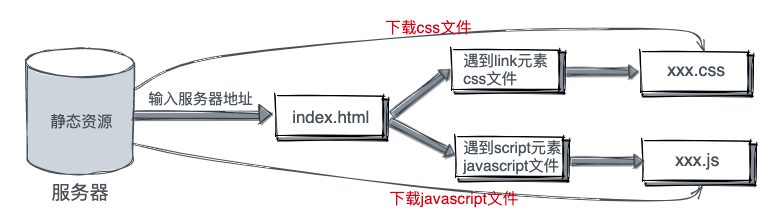
要想深入理解下载的过程,要先理解index.html被下载下来后是如何被解析和显示在浏览器上的
2. 浏览器的内核
常见的浏览器内核
- Trident (三叉戟):微软开发。被IE4~IE11浏览器使用,但是Edge浏览器已经转向Blink、360安全浏览器、搜狗高速浏览器、百度浏览器、UC浏览器
- Gecko( 壁虎):早期被Netscape和Mozilla Firefox浏览器浏览器使用
- Presto(急板乐曲) -> Blink (眨眼):Opera
- Webkit:苹果基于KHTML开发、开源的,用于Safari、360极速浏览器、搜狗高速浏览器、移动端浏览器(Android、iOS)
- Blink:是Webkit的一个分支,Google开发,目前应用于Google Chrome,Edge、Opera等
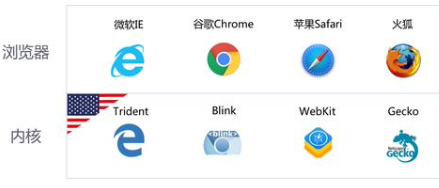
常说的浏览器内核指的是浏览器的
排版引擎- 排版引擎(layout engine),也称为浏览器引擎(browser engine)、页面渲染引擎(rendering engine)或样版引擎
也就是一个网页下载下来后,就是由渲染引擎来帮忙解析的
3. 渲染引擎如何解析页面
渲染引擎在拿到一个页面后,如何解析整个页面并且最终呈现出网页呢?
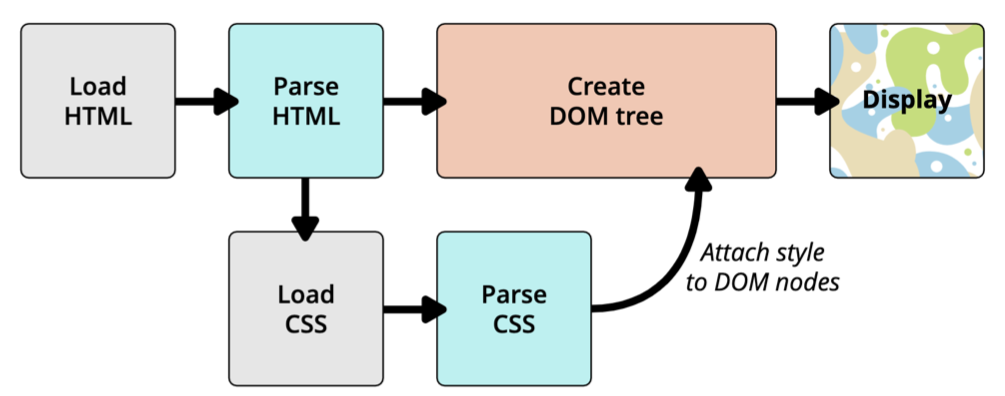
4. 渲染页面的详细流程
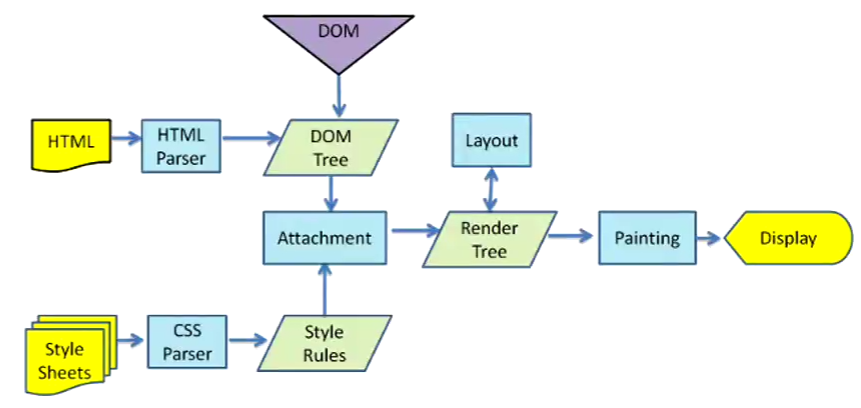
DOM Tree:在执行过程中,HTML解析的时候遇到script标签,会停止解析HTML,而去加载和执行JavaScript代码(比如document.createElement(),js可以直接创建元素)
Layout:显示尺寸不同导致元素布局不同
为什么不直接异步加载js代码?- JavaScript代码可以操作网页DOM,浏览器希望把HTML解析的DOM和JavaScript操作之后的DOM放到一起最终生成DOM树,而不是频繁生成新的DOM树
4.1. HTML解析过程
- 因为默认情况下服务器会给浏览器返回index.html文件,所以解析HTML是所有步骤的开始
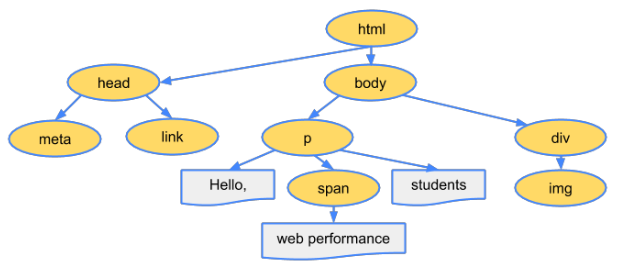
- 解析HTML,会构建
DOM Tree
1 |
|
4.2. 生成CSS规则
在解析的过程中,如果遇到CSS的link元素,那么会由浏览器负责下载对应的CSS文件
- 注意:下载CSS文件是不会影响DOM解析的
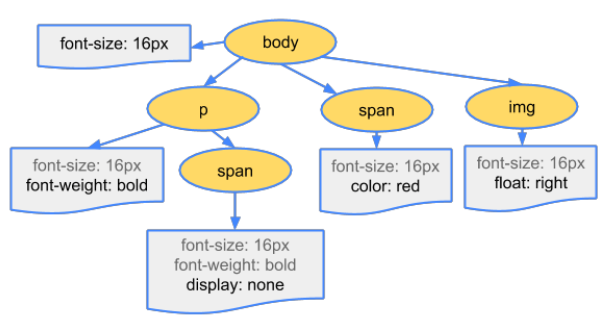
浏览器下载完CSS文件后,就会对CSS文件进行解析,解析出对应的
规则树- 称之为CSSOM(CSS Object Model,CSS对象模型)
1 | body { font-size: 16px; } |
4.3. 构建Render Tree
当有了DOM Tree和 CSSOM Tree后,就可以两个结合来构建Render Tree了
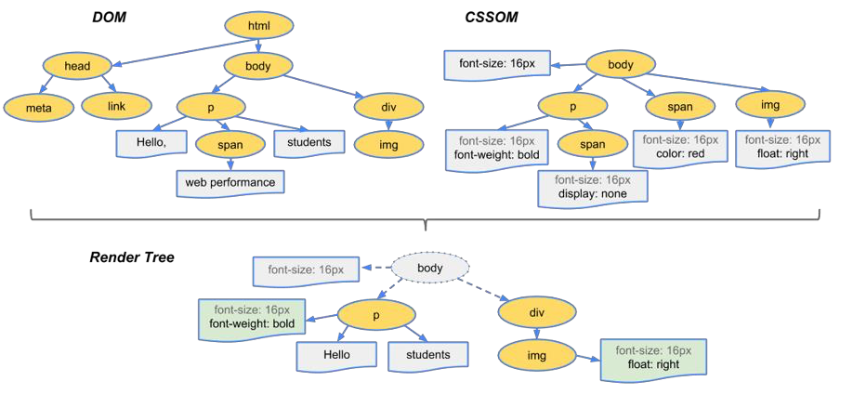
注意一:link元素不会阻塞DOM Tree的构建过程,但是会阻塞Render Tree的构建过程
- 这是因为Render Tree在构建时,需要对应的CSSOM Tree
注意二:Render Tree和DOM Tree并不是一一对应的关系,比如对于display为none的元素,压根不会出现在render tree中
4.4. 布局(layout)和绘制(Paint)
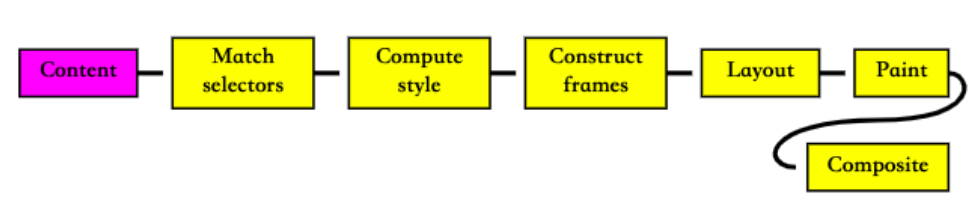
第四步是在渲染树(Render Tree)上运行布局(Layout)以计算每个节点的几何体
- 渲染树会表示显示哪些节点以及其他样式,但是不表示每个节点的尺寸、位置等信息
- 布局是确定呈现树中所有
节点的宽度、高度和位置信息
第五步是将每个节点绘制(Paint)到屏幕上
- 在绘制阶段,浏览器将布局阶段计算的每个frame转为屏幕上实际的像素点
- 包括将元素的可见部分进行绘制,比如文本、颜色、边框、阴影、替换元素(比如img)
4.5. 回流(reflow)和重绘(repaint)
回流reflow:(也可以称之为重排)
- 第一次确定节点的大小和位置,称之为布局(layout)
- 之后对节点的大小、位置修改重新计算称之为回流
什么情况下引起回流呢?
- 比如DOM结构发生改变(添加新的节点或者移除节点)
- 比如改变了布局(修改了width、height、padding、font-size等值)
- 比如窗口resize(修改了窗口的尺寸等)
- 比如调用getComputedStyle方法获取尺寸、位置信息
重绘repaint
- 第一次渲染内容称之为绘制(paint)
- 之后重新渲染称之为重绘
什么情况下会引起重绘呢?
- 比如修改背景色、文字颜色、边框颜色、样式等
回流一定会引起重绘,所以回流是一件很消耗性能的事情所以在开发中要尽量避免发生回流
- 修改样式时尽量一次性修改
- 比如通过cssText修改,比如通过添加class修改
- 尽量避免频繁的操作DOM
- 可以在一个DocumentFragment或者父元素中将要操作的DOM操作完成,再一次性的操作
- 尽量避免通过getComputedStyle获取尺寸、位置等信息
- 对某些元素使用position的absolute或者fixed
- 并不是不会引起回流,而是开销相对较小,不会对其他元素造成影响
- 修改样式时尽量一次性修改
4.6. composite合成
绘制的过程,可以将布局后的元素绘制到多个合成图层中
- 这是浏览器的一种优化手段
默认情况下,标准流中的内容都是被绘制在同一个图层(Layer)中的
而一些特殊的属性,会创建一个新的合成层( CompositingLayer ),并且新的图层可以利用GPU来加速绘制
- 因为每个合成层都是单独渲染的
那么哪些属性可以形成新的合成层呢?常见的一些属性
- 3D transforms
- video、canvas、iframe
- opacity 动画转换时
- position:fixed
- will-change:一个实验性的属性,提前告诉浏览器元素可能发生哪些变化
- animation 或 transition 设置了opacity、transform
分层确实可以提高性能,但是它以内存管理为代价,因此不应作为 web 性能优化策略的一部分过度使用
1 |
|
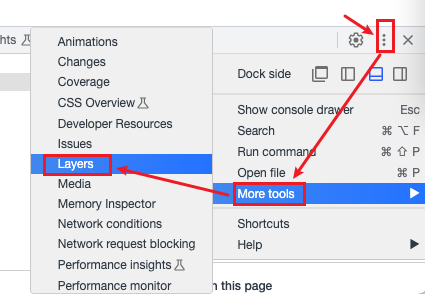
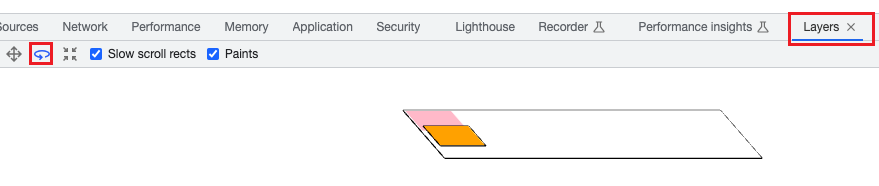
- Chrome浏览器中【shift+command+c】打开检查,再打开【layers】工具
可以看到两个div不在同一个平面
5. script元素和页面解析的关系
现在已经知道了页面的渲染过程,但是JavaScript在哪里呢?
- 事实上,浏览器在解析HTML的过程中,遇到了script元素是不能继续构建DOM树的
- 它会
停止继续构建,首先下载JavaScript代码,并且执行JavaScript的脚本 - 只有等到JavaScript脚本执行结束后,才会继续解析HTML,构建DOM树
为什么要这样做呢?
- 这是因为JavaScript的作用之一就是操作DOM,并且可以修改DOM
- 如果等到DOM树构建完成并且渲染再执行JavaScript,会造成严重的回流和重绘,影响页面的性能
- 所以会在遇到script元素时,优先下载和执行JavaScript代码,再继续构建DOM树
但是这个也往往会带来新的问题,特别是现代页面开发中
- 在目前的开发模式中(比如Vue、React),脚本往往比HTML页面更“重”,处理时间需要更长
- 所以会造成页面的解析阻塞,在脚本下载、执行完成之前,用户在界面上什么都看不到
为了解决这个问题,script元素提供了两个属性(attribute):defer和async
- https://web.dev/howbrowserswork/#the-main-flow
- For better user experience, the rendering engine will try to display contents on the screen as soon as possible.It will not wait until all HTML is parsed before starting to build and layout the render tree.
- 为了达到更好的用户体验,呈现引擎会力求尽快将内容显示在屏幕中。它不必等到整个HTML文档解析完毕之后,就会开始构建呈现树和设置布局。
5.1. defer属性
defer 属性告诉浏览器不要等待脚本下载,而继续解析HTML,构建DOM Tree
- 脚本会由浏览器来进行下载,但是不会阻塞DOM Tree的构建过程
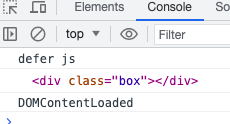
- 如果脚本提前下载好了,它会等待DOM Tree构建完成,在DOMContentLoaded事件之前先执行defer中的代码
所以DOMContentLoaded总是会等待defer中的代码先执行完成
另外多个带defer的脚本是可以保持正确的顺序执行的
从某种角度来说,defer可以提高页面的性能,并且推荐放到head元素中
注意:defer仅适用于外部脚本,对于script默认内容会被忽略
1 | // test.js |
index.html
1 | <script src="./test.js" defer></script> |
5.2. async属性
async 特性与 defer 有些类似,它也能够让脚本不阻塞页面
async是让一个脚本完全独立的
- 浏览器不会因 async 脚本而阻塞(与 defer 类似)
- async脚本
不能保证顺序,它是独立下载、独立运行,不会等待其他脚本 - async不会能保证在DOMContentLoaded之前或者之后执行
defer通常用于需要在文档解析后操作DOM的JavaScript代码,并且对多个script文件有顺序要求的
async通常用于独立的脚本,对其他脚本,甚至DOM没有依赖的